離れた場所にいる社員やお客様との会議において、無料のWEB会議ツール(Zoomなど)を使っている方は非常に多いと思います。
コストがかからずにWEB会議ができて非常に便利ですが、2026年現在、有料のWEB会議ツールがどんどん進化しており、文字起こしや要約など、新たな機能が追加されて、非常に便利になっています。
本記事では、Microsoft Teamsを使うと、会議後の作業が大幅にラクになる理由をわかりやすく紹介します。ITが得意でない方にもおすすめの内容です。
無料Web会議ツールでよくあるお悩み
時間制限がある
Zoom(無料版は40分)、Google Meet(無料版は60分)など、多くの無料ツールに会議時間の上限があります。長時間の打合せが必要な場面では不便です。
後から確認したい場面で、記録が残っておらず困る
無料のツールには録音機能がありません。その結果、誰が何を言ったか曖昧になります。また、議事録の作成は非常に困難です。
セキュリティ対策が弱い
無料版は暗号化やアクセス制御が限定的な場合があり、機密情報の扱いには注意が必要です。
Teamsの文字起こしなら議事録づくりがほぼ自動に
有料のMicrosoft Teamsであれば、なんとリアルタイムで文字起こしをしてくれます。
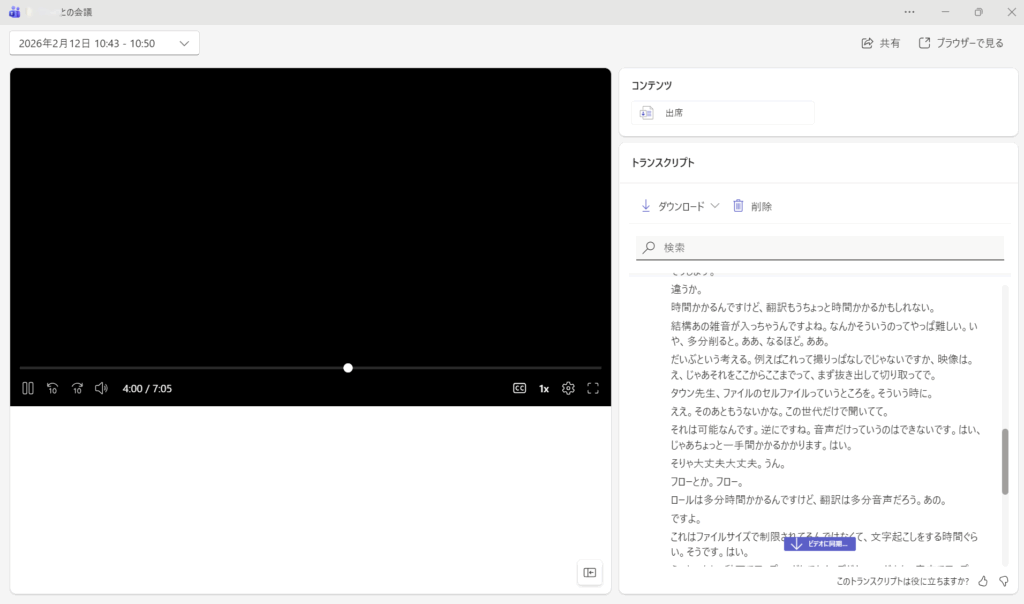
また、録画もできるので、後から録画データを聞きなおしながら議事録の編集ができます。録画と文字起こしが連動し、誰がどの発言をしたか一目でわかるのも便利な点です。
セキュリティ対策も万全
データはMicrosoftクラウドに保管され、企業データが外部に残らないので、安心して使うことができます。情報が離散することもありません。
AIツール「Microsoft Copilot」と連携してさらに便利に!
「Microsoft 365 Business Standard」や「Microsoft 365 Business Premium」などのMicrosoft365プランを契約してTeamsを使うと、「Microsoft Copilot for Microsoft 365」という、専用のMicrosoft Copilotを使うことができます。
たとえば、会議のURLをMicrosoft Copilotに送ると、会議の議事録や要約を作成してくれます。
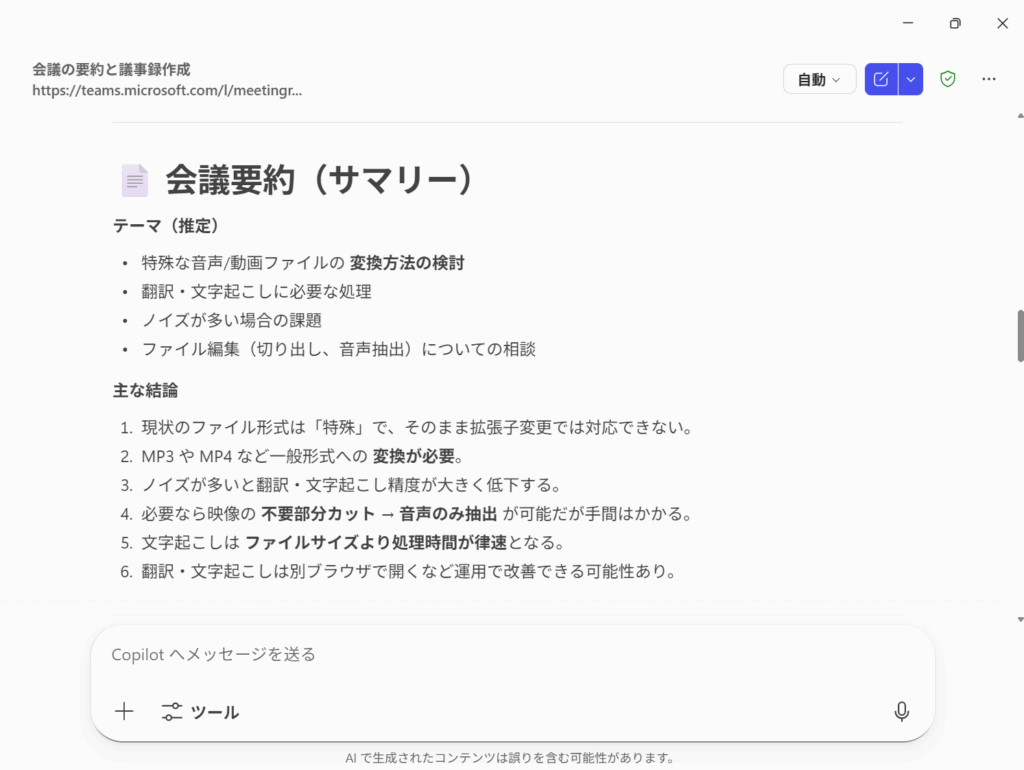
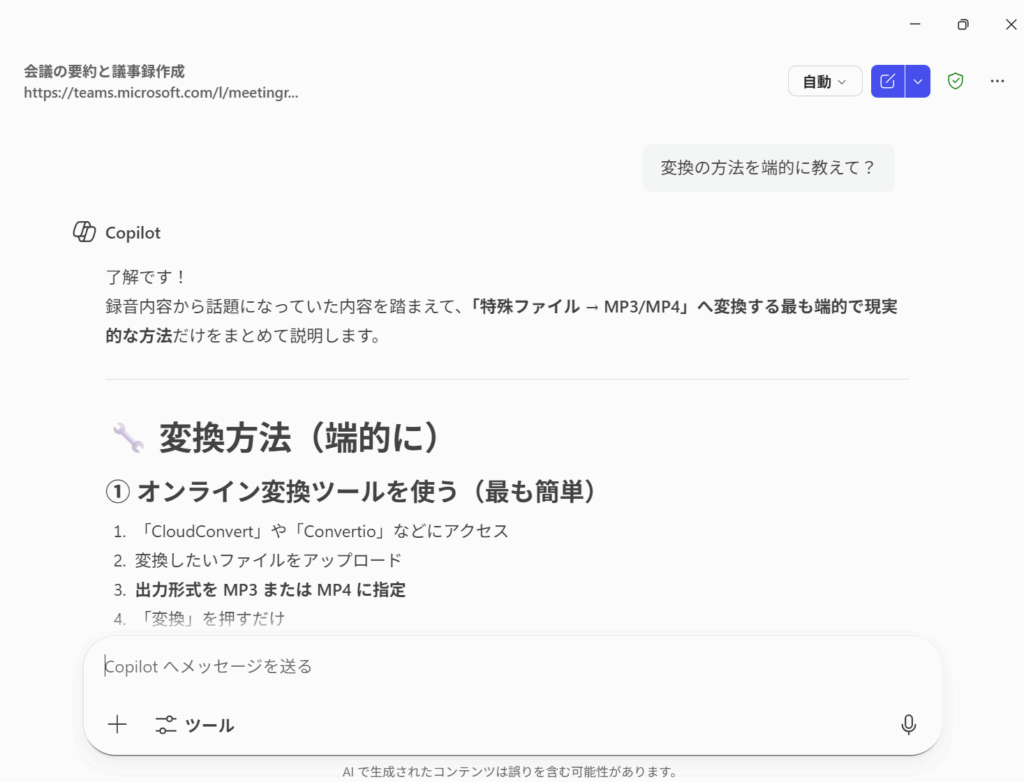
会議で出た課題を解決するにはどうすればよいかをMicrosoft Copilotに質問することもできます。たとえば、上の画像で出た「MP3やMP4など一般形式への変換が必要」に関する質問をしてみます。
Microsoft 365 のプラン選びは、まず相談がおすすめ
お問い合わせ